

Nouveau : Posez une question à votre IA !
Obtenez des précisions ou des analyses complémentaires sur cet article en un clic


Attention à ce faux mail qui prétend être envoyé par Apple © SeniorActu.com
Un mail en apparence irréprochable, envoyé à 10h00
Jeudi 14 mai 2026, 10h00 du matin. Un e-mail s'affiche dans ma boîte de réception professionnelle, envoyé à mon adresse fcrozier at senioractu.com.
L'expéditeur affiché : « Apple (France) ». L'objet : « Mise à jour requise de votre compte ».
Le message est sobre, parfaitement composé, avec logo Apple discret et typographie soignée. Un bouton bleu d'action « Mettre à jour maintenant » trône bien centré au milieu du mail.
En bas, la signature institutionnelle attendue figure noir sur blanc : Copyright © 2026 Apple Inc. One Apple Park Way, Cupertino, CA 95014 USA.
Le corps du texte invoque une « activité nécessitant une vérification » sur le compte iCloud. Aucune faute d'orthographe, aucune formulation maladroite ne vient trahir l'imposture.
Si vous êtes pressé, vous cliquez. Et c'est exactement ce que cherchent les escrocs.
L'expéditeur affiché : « Apple (France) ». L'objet : « Mise à jour requise de votre compte ».
Le message est sobre, parfaitement composé, avec logo Apple discret et typographie soignée. Un bouton bleu d'action « Mettre à jour maintenant » trône bien centré au milieu du mail.
En bas, la signature institutionnelle attendue figure noir sur blanc : Copyright © 2026 Apple Inc. One Apple Park Way, Cupertino, CA 95014 USA.
Le corps du texte invoque une « activité nécessitant une vérification » sur le compte iCloud. Aucune faute d'orthographe, aucune formulation maladroite ne vient trahir l'imposture.
Si vous êtes pressé, vous cliquez. Et c'est exactement ce que cherchent les escrocs.
Le détail invisible : l'expéditeur réel se cache derrière le nom affiché

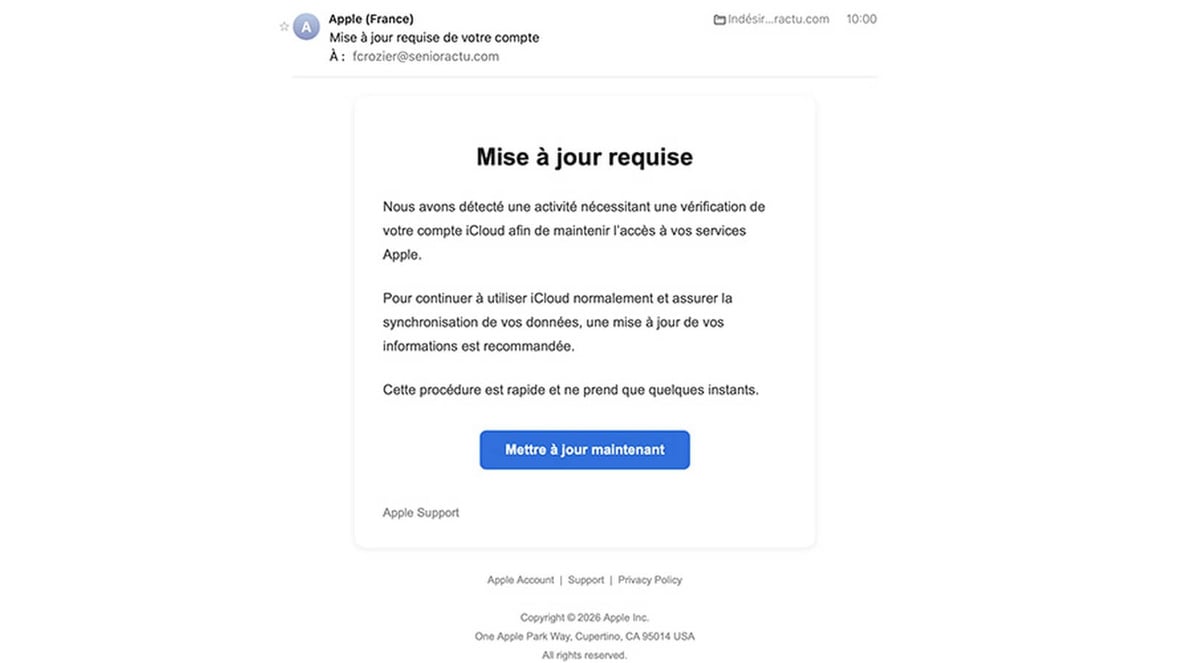
capture écran du message reçu © SeniorActu.com
Le piège tient à un détail que personne ne regarde : le nom affiché d'un expéditeur et son adresse e-mail réelle sont deux choses totalement différentes.
Quand vous recevez un message de « Apple (France) », votre logiciel de messagerie vous montre uniquement le nom que l'expéditeur a choisi d'afficher. Ce nom est libre, modifiable à l'infini, sans aucun contrôle technique.
Derrière, l'adresse e-mail technique — celle qui ne ment pas — peut être complètement étrangère à Apple. Dans le mail que j'ai reçu ce matin, le nom affiché « Apple (France) » dissimulait l'adresse [email protected].
Un domaine espagnol inconnu, un nom d'utilisateur aléatoire tapé au clavier. Aucun lien avec Apple, aucun lien avec la France, aucun lien avec quoi que ce soit de légitime.
Or selon la page officielle d'Apple Support, les e-mails authentiques relatifs à votre compte Apple proviennent exclusivement de l'adresse [email protected]. Toute autre adresse est, par définition, une tentative d'usurpation.
Quand vous recevez un message de « Apple (France) », votre logiciel de messagerie vous montre uniquement le nom que l'expéditeur a choisi d'afficher. Ce nom est libre, modifiable à l'infini, sans aucun contrôle technique.
Derrière, l'adresse e-mail technique — celle qui ne ment pas — peut être complètement étrangère à Apple. Dans le mail que j'ai reçu ce matin, le nom affiché « Apple (France) » dissimulait l'adresse [email protected].
Un domaine espagnol inconnu, un nom d'utilisateur aléatoire tapé au clavier. Aucun lien avec Apple, aucun lien avec la France, aucun lien avec quoi que ce soit de légitime.
Or selon la page officielle d'Apple Support, les e-mails authentiques relatifs à votre compte Apple proviennent exclusivement de l'adresse [email protected]. Toute autre adresse est, par définition, une tentative d'usurpation.
Sur Mac, le clic droit qui dévoile l'imposture en deux secondes

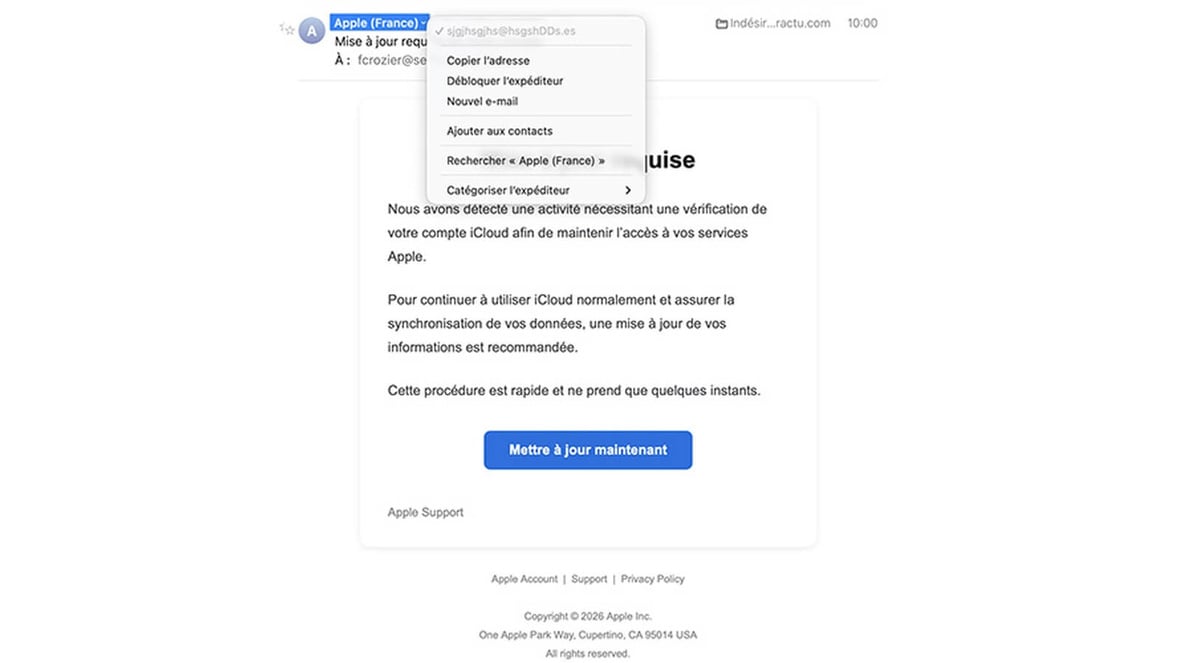
Capture écran du message de pishing avec révélation de l'adresse expéditrice © SeniorActu.com
Sur un Mac, la manipulation prend quelques secondes et fonctionne dans toutes les versions récentes de l'application Mail.
Quand vous recevez un e-mail suspect, ouvrez-le et regardez la zone d'expéditeur en haut. Vous y voyez le nom affiché « Apple (France) » accompagné d'une petite flèche grise vers le bas, juste à côté.
Cliquez sur cette flèche, ou faites un clic droit directement sur le nom de l'expéditeur. Un menu déroulant s'affiche, et la première ligne du menu vous révèle l'adresse e-mail réelle de la personne qui vous a écrit.
Dans mon cas, ce simple clic a fait apparaître l'adresse [email protected]. Plus aucun doute possible : ce mail n'a jamais été envoyé par Apple.
Le menu propose aussi des actions utiles comme « Bloquer l'expéditeur » ou « Catégoriser l'expéditeur » et mettre son message en indésirable. Une fois la fraude identifiée, vous pouvez bloquer l'adresse en deux clics pour ne plus jamais recevoir de message de ce domaine.
Quand vous recevez un e-mail suspect, ouvrez-le et regardez la zone d'expéditeur en haut. Vous y voyez le nom affiché « Apple (France) » accompagné d'une petite flèche grise vers le bas, juste à côté.
Cliquez sur cette flèche, ou faites un clic droit directement sur le nom de l'expéditeur. Un menu déroulant s'affiche, et la première ligne du menu vous révèle l'adresse e-mail réelle de la personne qui vous a écrit.
Dans mon cas, ce simple clic a fait apparaître l'adresse [email protected]. Plus aucun doute possible : ce mail n'a jamais été envoyé par Apple.
Le menu propose aussi des actions utiles comme « Bloquer l'expéditeur » ou « Catégoriser l'expéditeur » et mettre son message en indésirable. Une fois la fraude identifiée, vous pouvez bloquer l'adresse en deux clics pour ne plus jamais recevoir de message de ce domaine.
Sur iPhone et iPad, l'appui long qui révèle la vraie adresse
Sur iPhone et iPad, la méthode change légèrement mais le résultat est le même : la vraie adresse de l'expéditeur devient visible en deux gestes.
Ouvrez l'application Mail et affichez le message suspect en plein écran. En haut, sous l'objet, le nom de l'expéditeur s'affiche, suivi d'une petite flèche grise.
Appuyez sur cette flèche, ou faites un appui long sur le nom de l'expéditeur jusqu'à ce qu'un cadre s'ouvre. Une fiche détaillée se déploie, et l'adresse e-mail technique y figure noir sur blanc.
Si l'adresse ne se termine pas par @id.apple.com, vous tenez la preuve de l'imposture. Aucune autre vérification n'est nécessaire à ce stade : le mail est frauduleux.
Cette manipulation fonctionne sur toutes les versions d'iOS depuis 2019.
Elle s'applique aussi à Gmail, Outlook ou à votre application de messagerie habituelle, avec une variation mineure dans l'emplacement du bouton de détail.
Ouvrez l'application Mail et affichez le message suspect en plein écran. En haut, sous l'objet, le nom de l'expéditeur s'affiche, suivi d'une petite flèche grise.
Appuyez sur cette flèche, ou faites un appui long sur le nom de l'expéditeur jusqu'à ce qu'un cadre s'ouvre. Une fiche détaillée se déploie, et l'adresse e-mail technique y figure noir sur blanc.
Si l'adresse ne se termine pas par @id.apple.com, vous tenez la preuve de l'imposture. Aucune autre vérification n'est nécessaire à ce stade : le mail est frauduleux.
Cette manipulation fonctionne sur toutes les versions d'iOS depuis 2019.
Elle s'applique aussi à Gmail, Outlook ou à votre application de messagerie habituelle, avec une variation mineure dans l'emplacement du bouton de détail.
Quatre autres signaux d'alerte que les escrocs ne savent pas falsifier
L'adresse de l'expéditeur reste le premier signal. Mais quatre autres détails, plus discrets, trahissent eux aussi l'arnaque même quand le visuel paraît irréprochable.
Voici les quatre indices que les escrocs n'arrivent jamais à falsifier complètement. Un seul d'entre eux suffit à confirmer la fraude.
Voici les quatre indices que les escrocs n'arrivent jamais à falsifier complètement. Un seul d'entre eux suffit à confirmer la fraude.
La salutation ⚠️ Générique = arnaque
Signaux frauduleux
« Cher client », « Bonjour », ou votre seule adresse e-mail comme nom
Apple authentique
Votre vrai nom tel qu'il figure dans votre dossier Apple
L'urgence ⚠️ Délai = arnaque
Signaux frauduleux
« Mise à jour requise », « sous 48h », « pour maintenir l'accès »
Apple authentique
Aucune communication officielle n'impose de délai sous peine de suspension
La demande de clic ⚠️ Lien = arnaque
Signaux frauduleux
Bouton « Mettre à jour », lien à cliquer pour « vérifier » vos infos
Apple authentique
Vérifications via Réglages de l'appareil ou account.apple.com tapé à la main
L'URL du lien ⚠️ Raccourcie = arnaque
Signaux frauduleux
Liens bit.ly, tinyurl, ou domaine qui ressemble à apple.com sans l'être
Apple authentique
Aucun service de raccourcissement de liens utilisé par Apple
Le réflexe qui sauve : ce que vous devez faire si vous avez cliqué
Si vous avez cliqué sur le bouton bleu et saisi vos identifiants Apple, la rapidité est votre seule alliée.
Changez immédiatement votre mot de passe Apple en vous connectant directement sur account.apple.com tapé dans la barre d'adresse. Pas via un lien, jamais via un lien.
Activez l'identification à deux facteurs si elle ne l'est pas encore. Cette protection bloque l'accès au compte même si les escrocs disposent du mot de passe correct.
Si vous avez communiqué vos coordonnées bancaires sur la page d'arnaque qui suit, contactez votre banque dans la journée pour faire opposition.
Signalez l'e-mail à Apple en le transférant à l'adresse [email protected]. Signalez également la tentative sur internet-signalement.gouv.fr ou au numéro vert 0 805 805 817 (Info Escroqueries).
Le réflexe le plus utile reste préventif. À chaque message reçu d'une entreprise reconnue, prenez les deux secondes nécessaires pour vérifier l'adresse réelle de l'expéditeur.
C'est devenu le geste numérique de base, comme regarder à gauche et à droite avant de traverser.
Changez immédiatement votre mot de passe Apple en vous connectant directement sur account.apple.com tapé dans la barre d'adresse. Pas via un lien, jamais via un lien.
Activez l'identification à deux facteurs si elle ne l'est pas encore. Cette protection bloque l'accès au compte même si les escrocs disposent du mot de passe correct.
Si vous avez communiqué vos coordonnées bancaires sur la page d'arnaque qui suit, contactez votre banque dans la journée pour faire opposition.
Signalez l'e-mail à Apple en le transférant à l'adresse [email protected]. Signalez également la tentative sur internet-signalement.gouv.fr ou au numéro vert 0 805 805 817 (Info Escroqueries).
Le réflexe le plus utile reste préventif. À chaque message reçu d'une entreprise reconnue, prenez les deux secondes nécessaires pour vérifier l'adresse réelle de l'expéditeur.
C'est devenu le geste numérique de base, comme regarder à gauche et à droite avant de traverser.
Sources :
- Apple Support FR, « Reconnaître et éviter les procédés d'ingénierie sociale », support.apple.com/fr-fr/102568
- Cybermalveillance.gouv.fr, « Comment reconnaître un mail de phishing ou d'hameçonnage », 12 février 2026
- Fast Company, « Apple iCloud 'update storage' phishing scams: What to know », 9 mai 2026
- BleepingComputer, « Apple account change alerts abused to send phishing emails », 14 avril 2026
- Cybernews, « New phishing scam targets Apple users with fake warnings », avril 2026
- Apple Support FR, « Reconnaître et éviter les procédés d'ingénierie sociale », support.apple.com/fr-fr/102568
- Cybermalveillance.gouv.fr, « Comment reconnaître un mail de phishing ou d'hameçonnage », 12 février 2026
- Fast Company, « Apple iCloud 'update storage' phishing scams: What to know », 9 mai 2026
- BleepingComputer, « Apple account change alerts abused to send phishing emails », 14 avril 2026
- Cybernews, « New phishing scam targets Apple users with fake warnings », avril 2026